


SelldoneでResend SMTPを使ってストアメールを送信する
投稿: December 23, 2025
ショップから独自ドメインのメール(注文レシート、ログインコード、通知など)を送れるようにしたいですか?ここではそのための簡潔なコピペ用ガイドを紹介します。プラグイン不要、コード不要——DNS設定1つとSelldone上のフォーム1つだけで完了します。
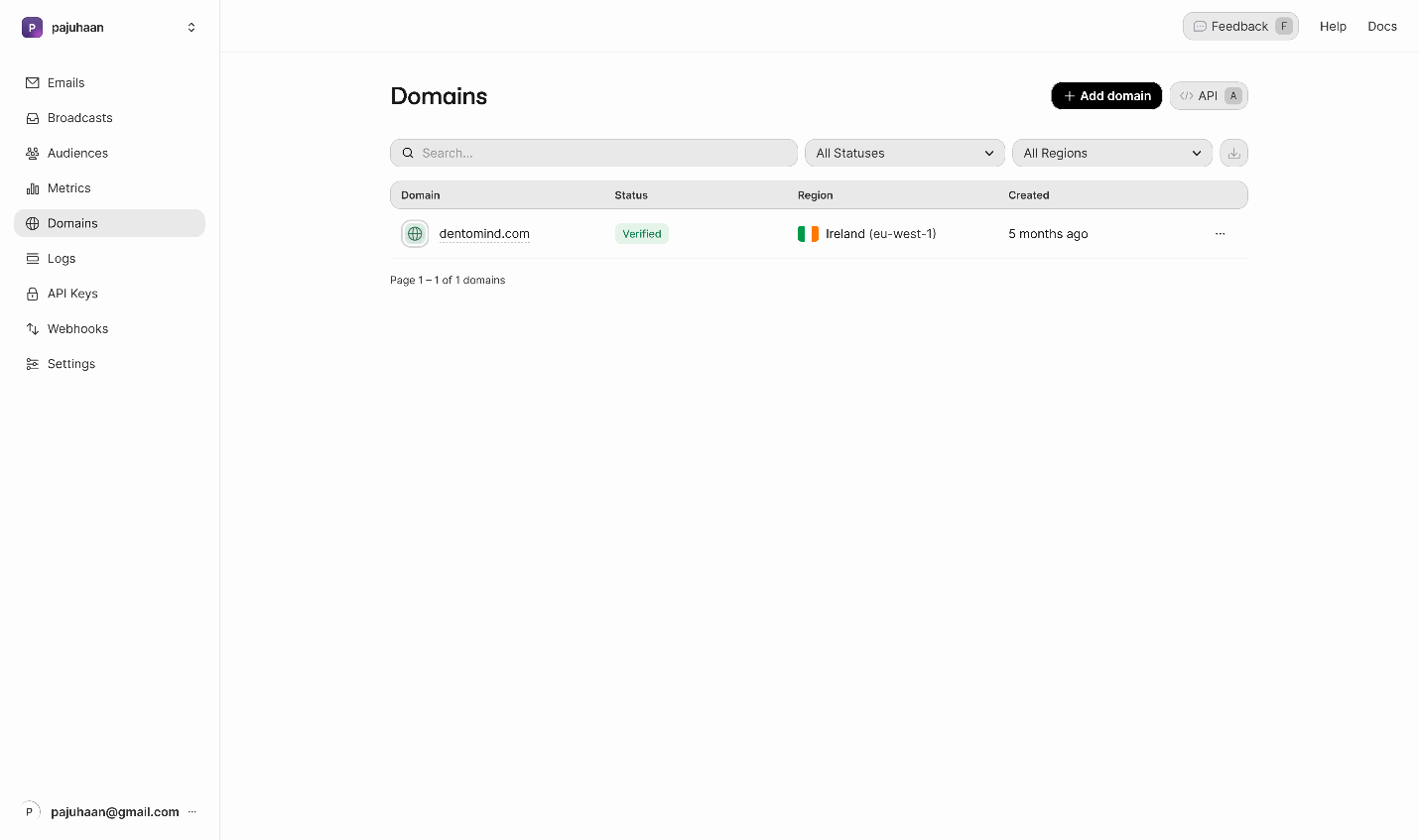
ドメインを追加をクリックし、あなたのストアドメインを入力します(例:sakura-store.jp)。
レコードが正しく設定されると、ResendのDomainsページでドメインのステータスがVerifiedになります。
ヒント
利用する設定
準備するもの
- Selldoneストア
- ドメインのDNSにアクセスできること(Cloudflareなど)
- https://resend.com にアカウント作成(メール配信サービス)
ステップ1 — Resendで無料アカウントを作成
resend.comにサインアップし、Domainsページを開きます。ステップ2 — Cloudflareでドメインを検証
Resendが表示するDNSレコード(SPF、DKIMなど)をドメインのCloudflareに追加します。レコードが正しく設定されると、ResendのDomainsページでドメインのステータスがVerifiedになります。
ヒント
メールはこの検証済みドメインのアドレスから送信する必要があります(例:[email protected])。Gmailなどのフリーメールは使用しないでください。
ステップ3 — ResendでSMTP設定を確認
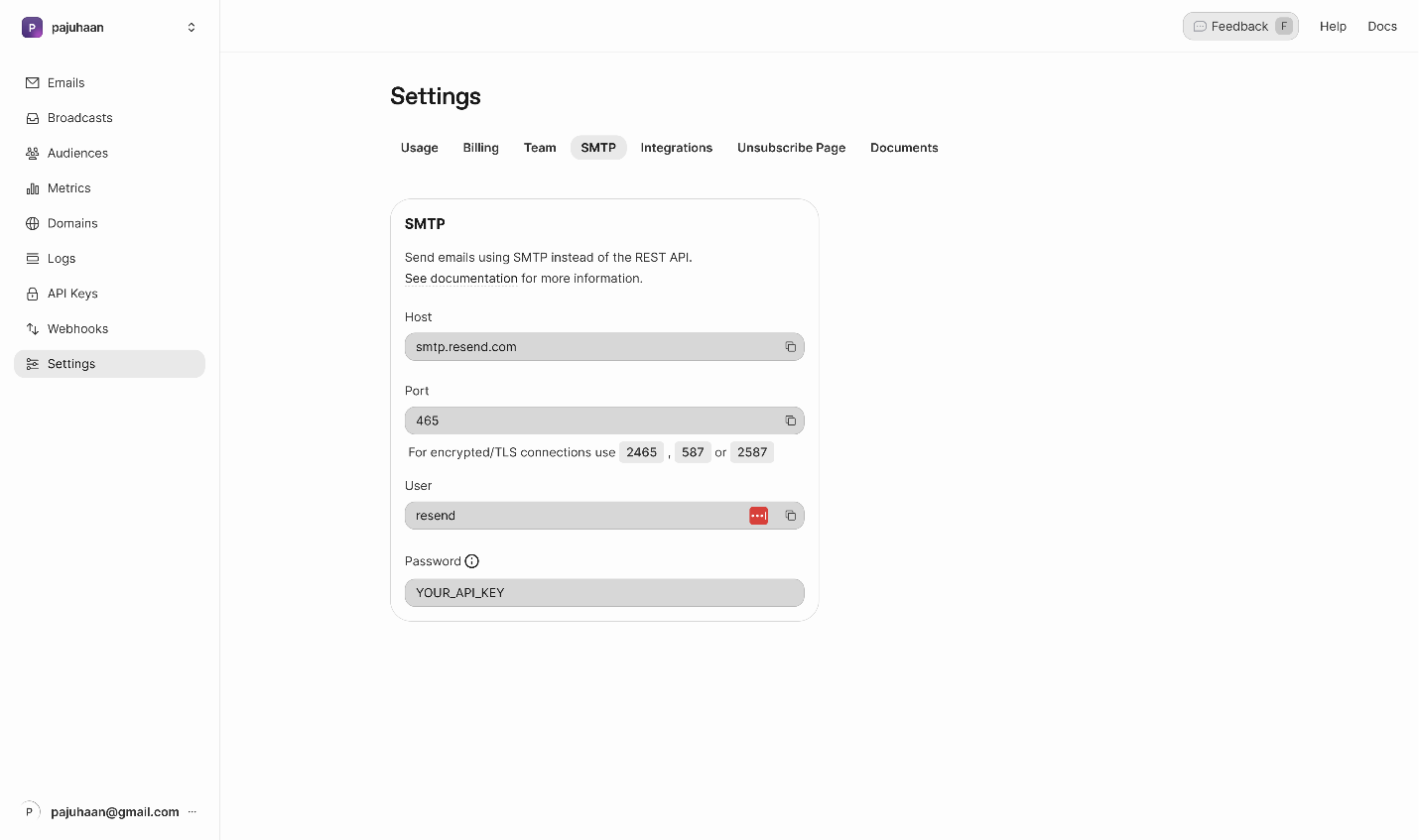
ResendのSettings → SMTPを開くと、ホスト、ポート、固定のユーザー名が表示されます。利用する設定
· Host: smtp.resend.com
· Username: resend
· Port と暗号化:
· 465 は SSL、または
· 587 は TLS/STARTTLS
· Password: 次に作成するResendのAPIキー
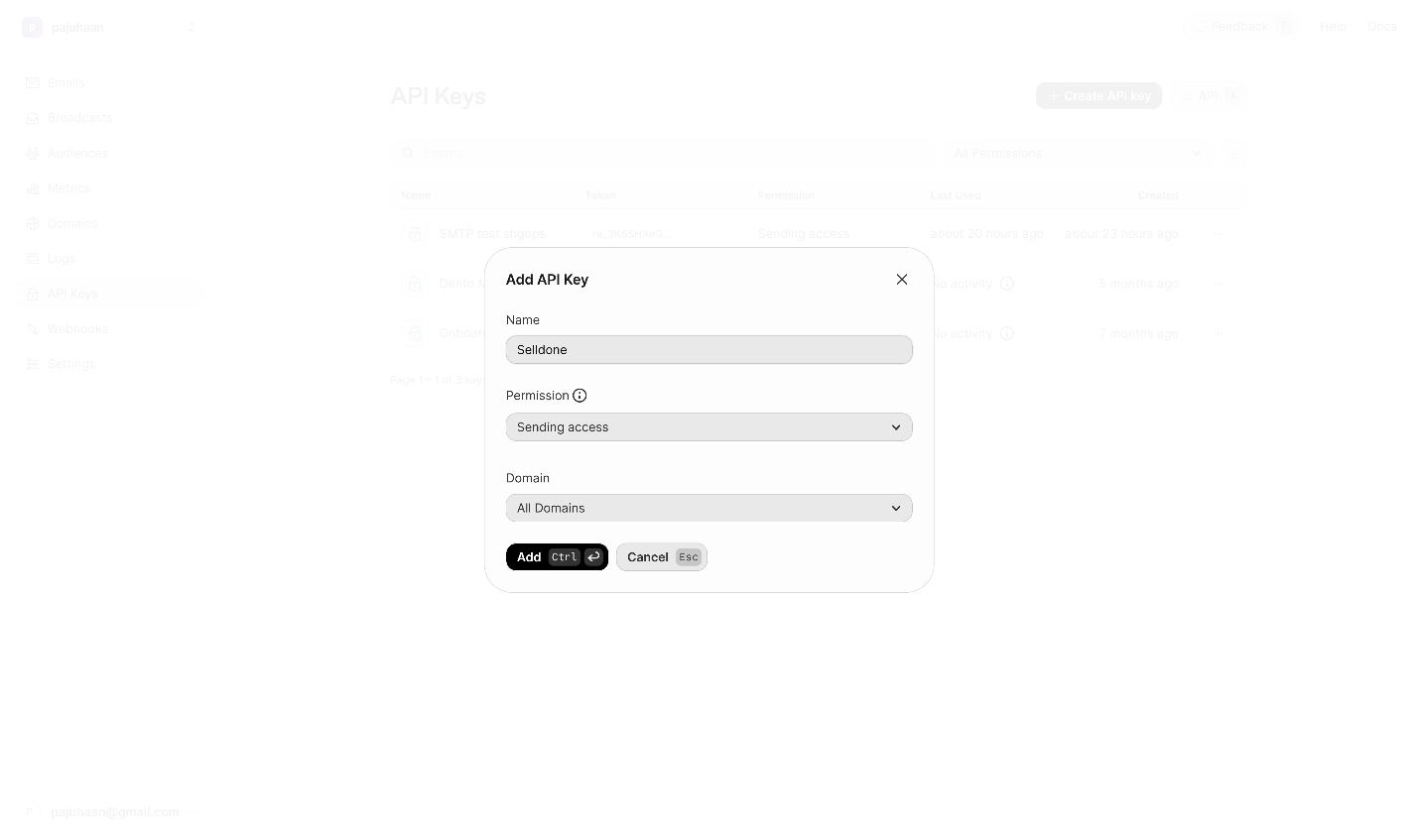
ステップ4 — ResendのAPIキーを作成
ResendのAPI Keysに移動し、Create API keyをクリックします。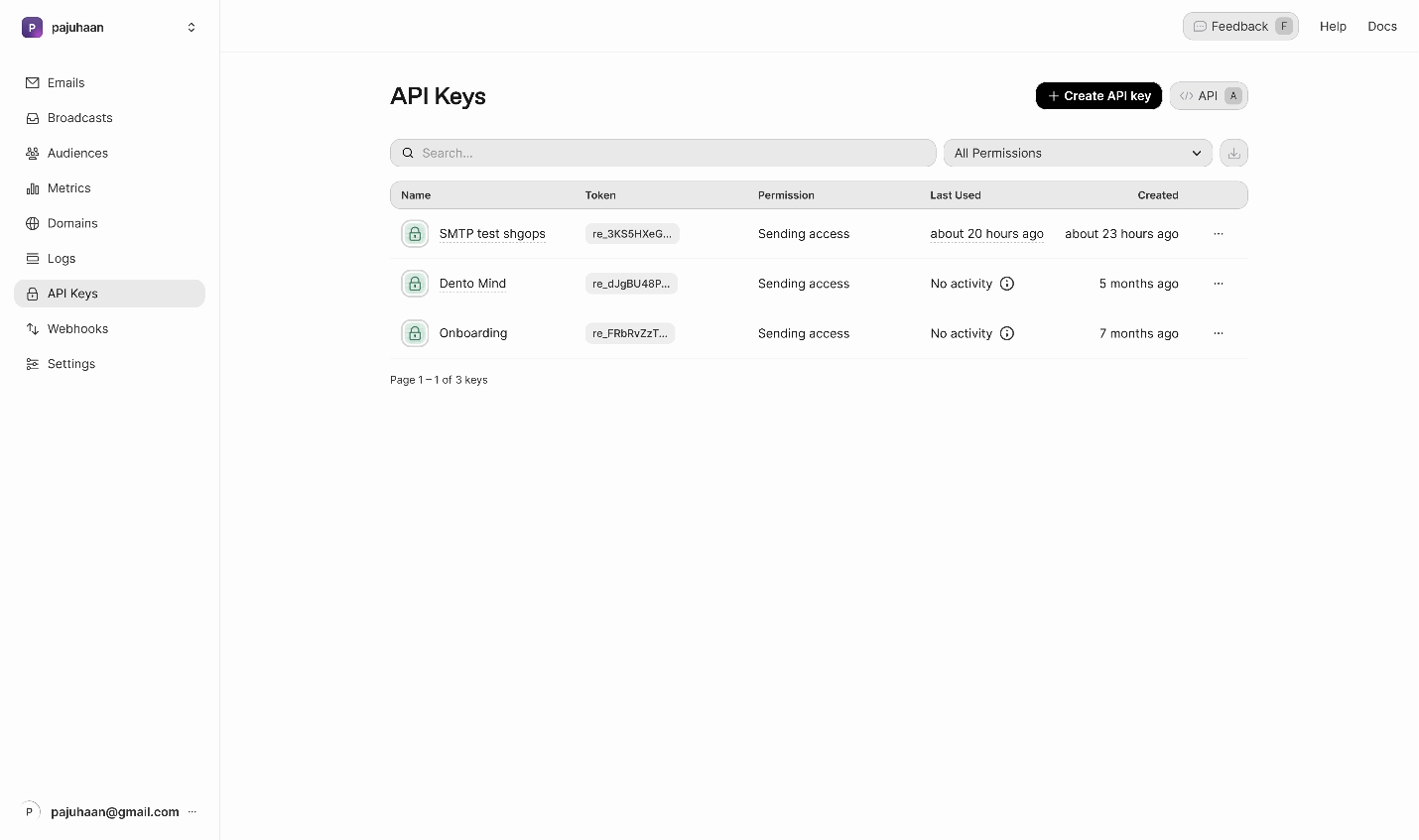
カスタムメールサーバーを有効にし、プロバイダとしてSMTPを選択します。
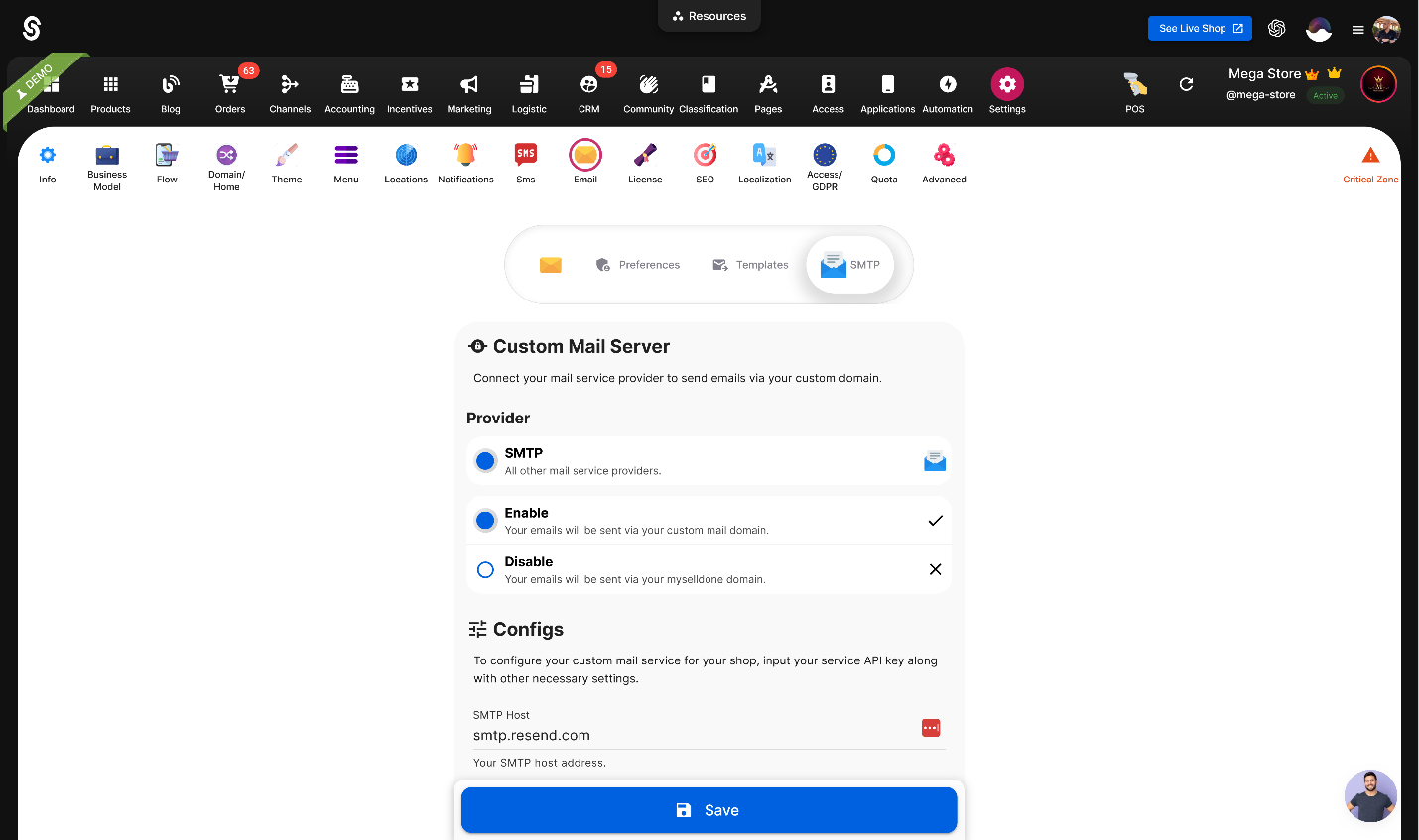
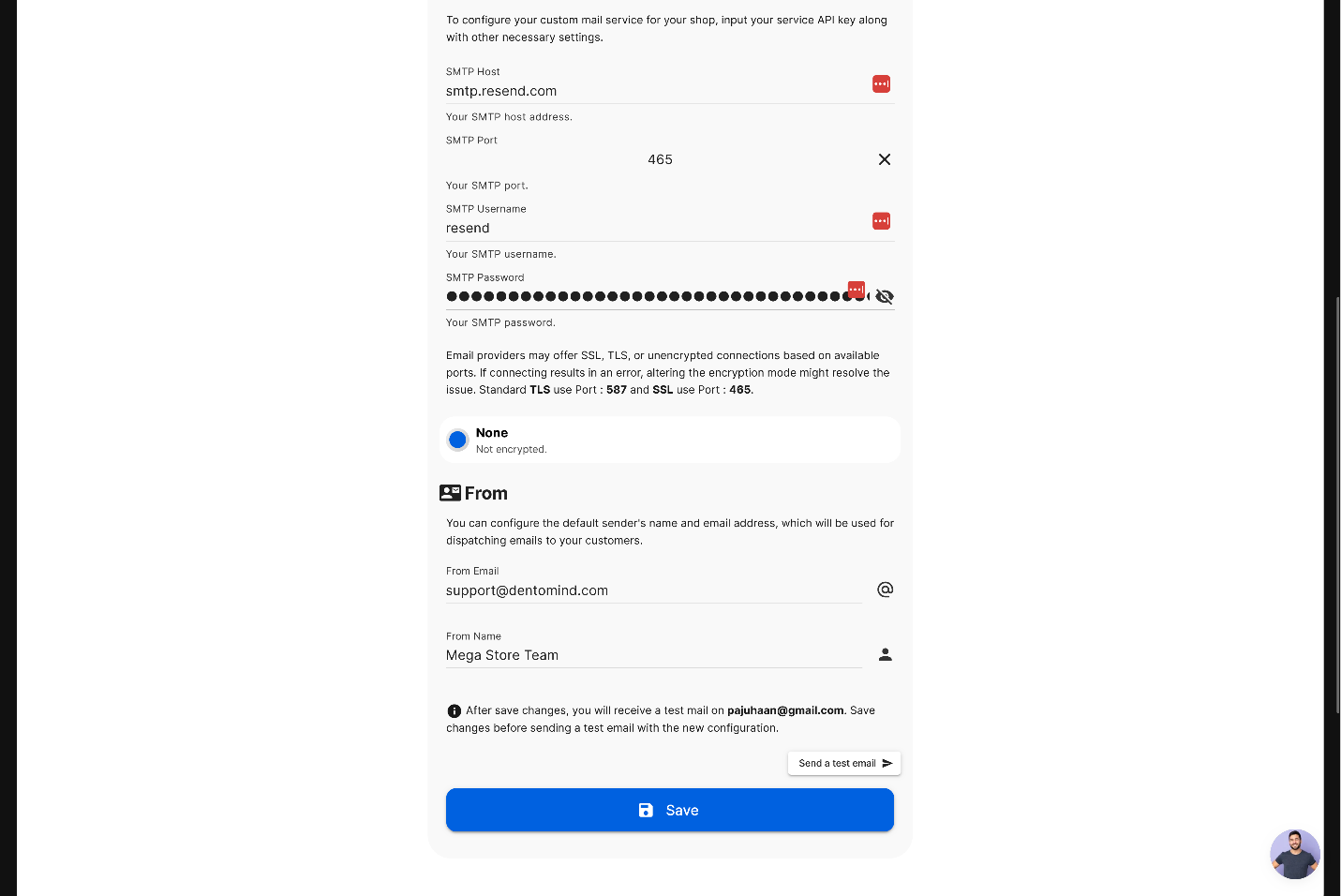
• Provider: SMTP(有効)
• SMTP Host: smtp.resend.com
• Port と暗号化:
o 465 を選ぶ場合は Encryption = SSL に設定
o 587 を選ぶ場合は Encryption = TLS/STARTTLS に設定
• SMTP Username: resend
• SMTP Password: 作成したResendのAPIキーを貼り付け
• From Email: 検証済みドメインのアドレス(例:[email protected])
• From Name: お客様に表示される送信者名(例:サクラストア運営チーム)
保存をクリックしてください。
注意
From EmailはResendで検証済みのドメインと一致している必要があります。一致していないとメールは拒否されます。
クイックリファレンス
| 項目 | 値 |
|---|---|
| Host | smtp.resend.com |
| Username | resend |
| Password | 作成したResendのAPIキー |
| Port + Encryption | 465 + SSL または 587 + TLS |
| From Email | 例:[email protected] |
| From Name | 例:サクラストア運営チーム |
 コメントの追加
市場で最高の No—Technical Solution でビジネスをオンラインにします。
30日間の返金保証
eコマースを作成する 今すぐ始めましょう—無料ですあなたの低いオンライン販売率に別れを告げなさい!