

プラグインなしでフルイベントのFacebookピクセルを設定する方法【包括ガイド】
Facebookピクセルの概要とその利点
Facebookピクセルとは?Facebookピクセルは、あなたのウェブサイトに追加するJavaScriptコードのスニペットです。これは、訪問者があなたのサイトで行ったアクションを追跡することにより、広告キャンペーンの測定、最適化、オーディエンスの構築を支援します。このデータは以下のために非常に貴重です。
- コンバージョントラッキング: 広告から生じたアクション(購入やサインアップ)を理解する。
- リマーケティング: あなたの製品に興味を示した訪問者を再呼び寄せする。
- オーディエンス構築: ウェブサイトの行動に基づいてカスタムオーディエンスを作成する。
- 広告の最適化: 最も価値のあるオーディエンスセグメントをターゲットにするために広告戦略を調整する。
ステップ1:Facebookピクセルを作成する
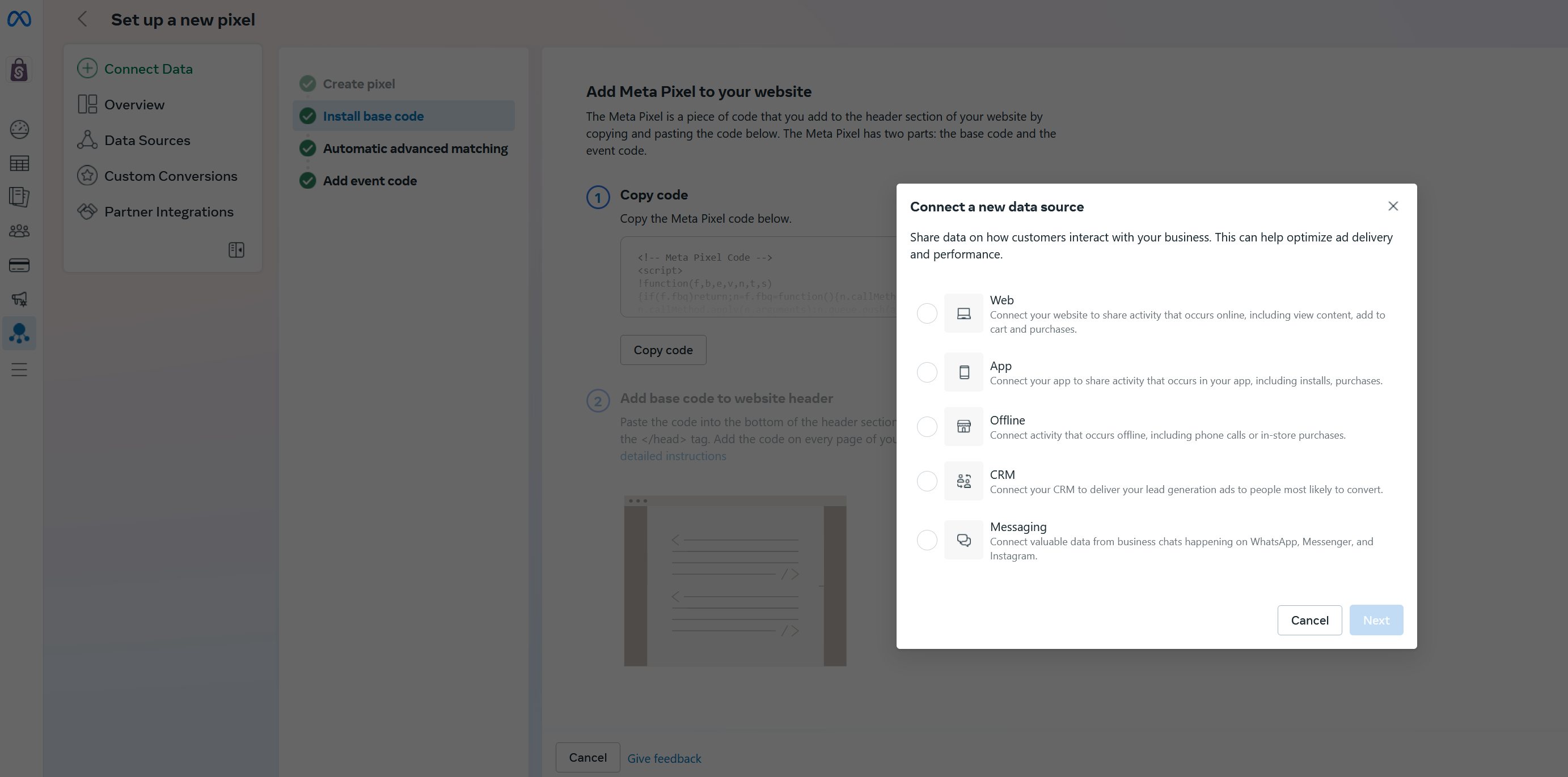
Facebookピクセルパネルにアクセスする:- Facebook Pixel Creationに移動します。
- データを接続するボタンをクリックします。
- 「Web」をデータソースとして選択します。
ステップ2:ピクセルをあなたのウェブサイトに追加する
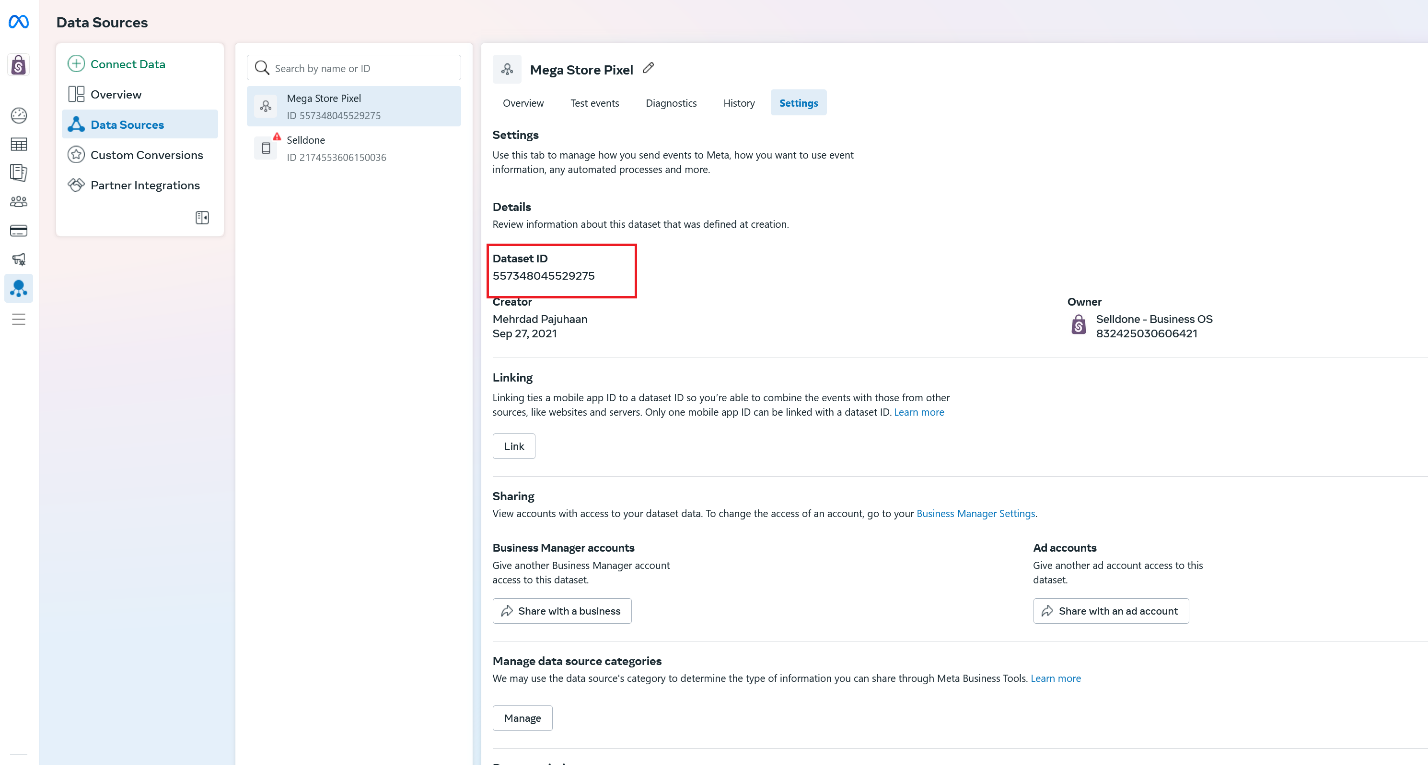
ピクセルの作成後、ウェブサイトに統合する必要があります。主なオプションは2つあります:オプション1:「データセットID」をコピーする
データセットIDを見つける:- Facebookイベントマネージャー > データソース > 設定に移動します。
- 提供されているデータセットIDをコピーします。
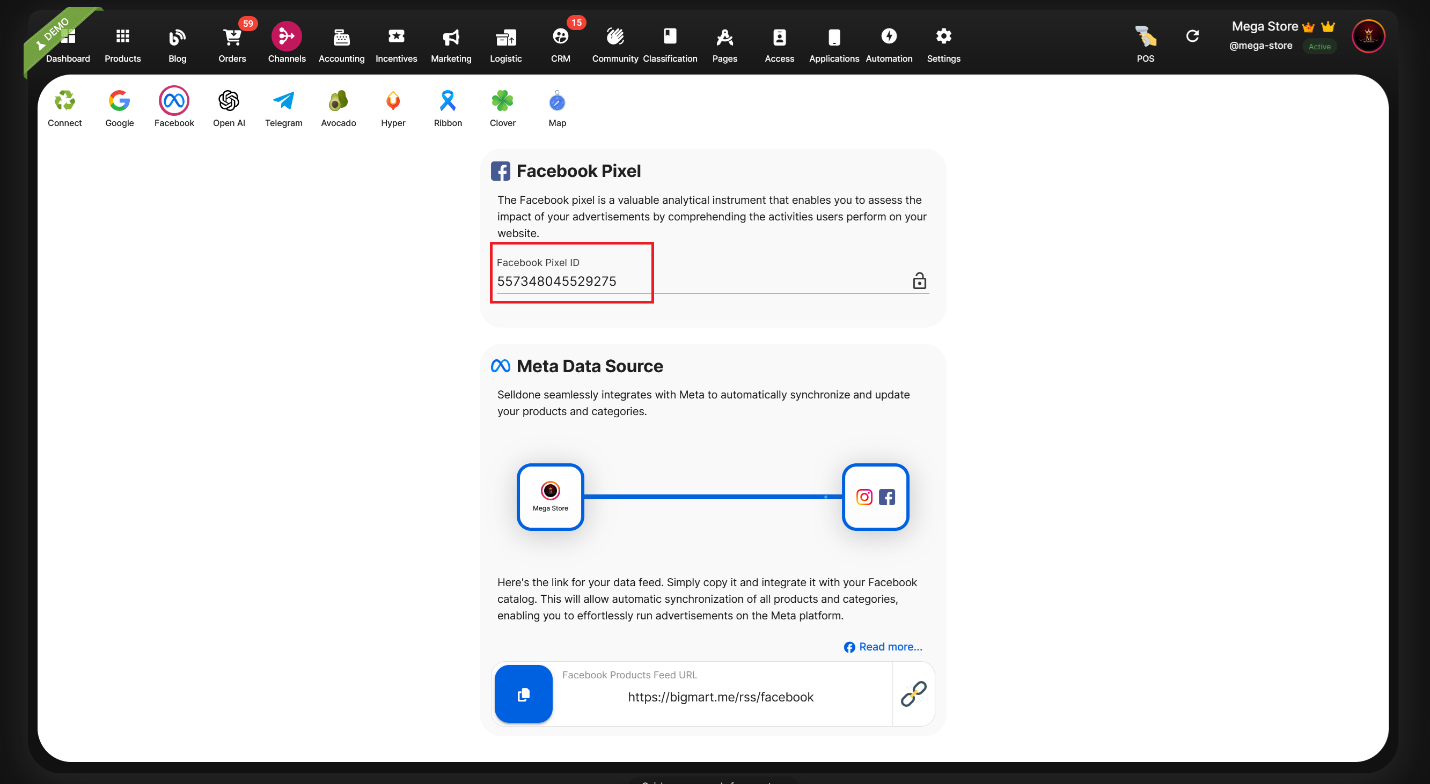
- Selldoneショップダッシュボードにログインします。
- チャンネル > Facebookに移動します。
- データセットIDをピクセルIDフィールドに貼り付け、保存をクリックします。
オプション2:生のHTMLコードを貼り付けるか、Cloudflare Zarazを使用する
- 生のHTMLコード統合: 提供されたHTMLコードをウェブサイトのヘッダーに直接貼り付けることもできます。
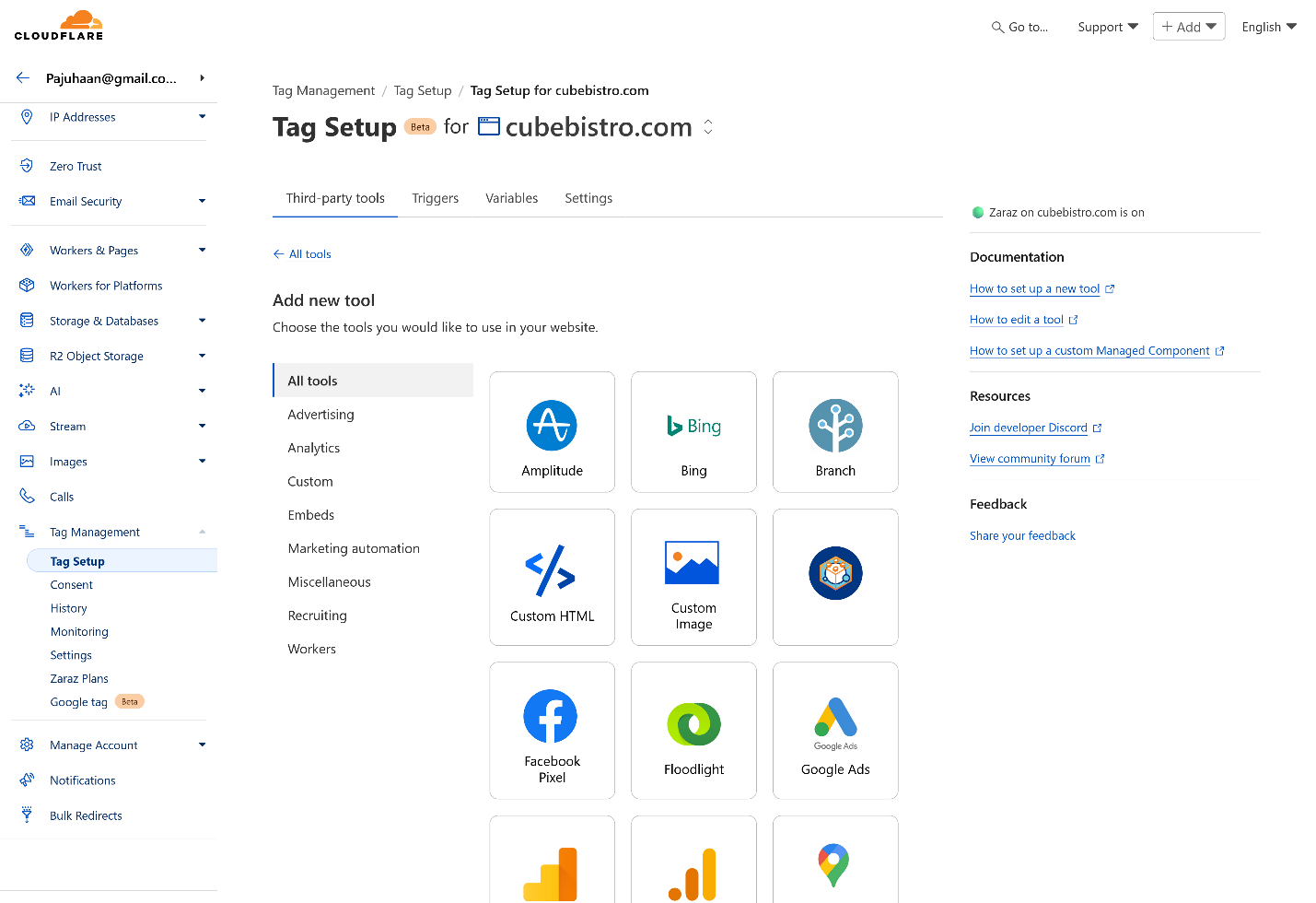
- Cloudflare Zarazの使用: 代替として、Cloudflare Zarazを使用することを検討してください。このツールはピクセルの設定を助けるだけでなく、サーバーサイドトラッキングを向上させます。詳細な手順については、次のガイドを参照してください:Cloudflare-ZarazでのEコマースパフォーマンスの監視方法(サーバーサイド分析を使用する理由)
ステップ3:ピクセルの設定を完了する
ブラウザ活動からのウェブサイトイベントの収集
方法:「ブラウザ活動からウェブサイトのイベントを収集する」オプションを使用します。この方法はクライアントのブラウザからサーバーではなくイベントを送信し、プライバシー規制に準拠するのに役立ちます。
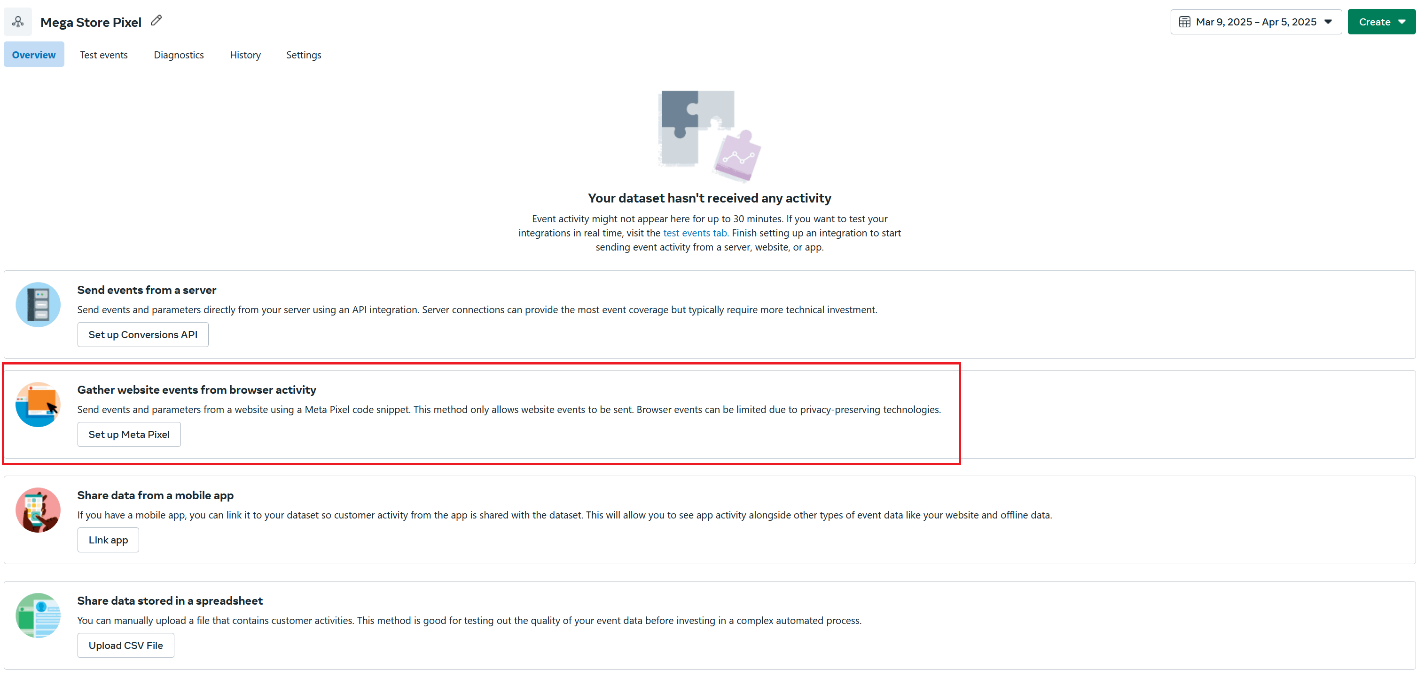
ほとんどのブラウザはデフォルトでFacebookイベントをブロックします。これを克服するためにCloudflare Zarazを使用してイベントをサーバーサイドで収集し、送信することができます。同時にクッキーの同意とプライバシーポリシーを管理します。詳細はZarazガイドに記載されています:eコマーストラッキングのためのCloudflare Zaraz
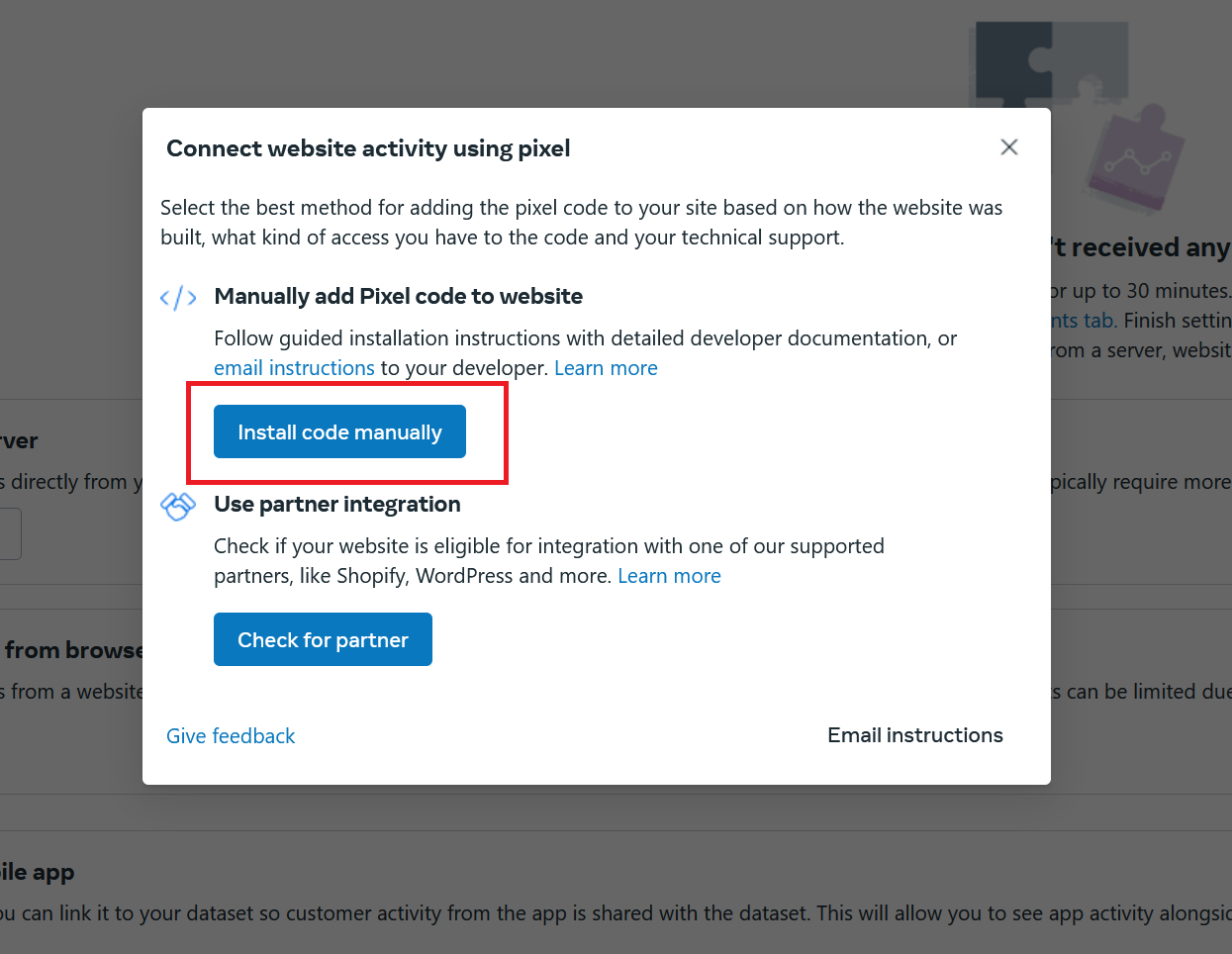
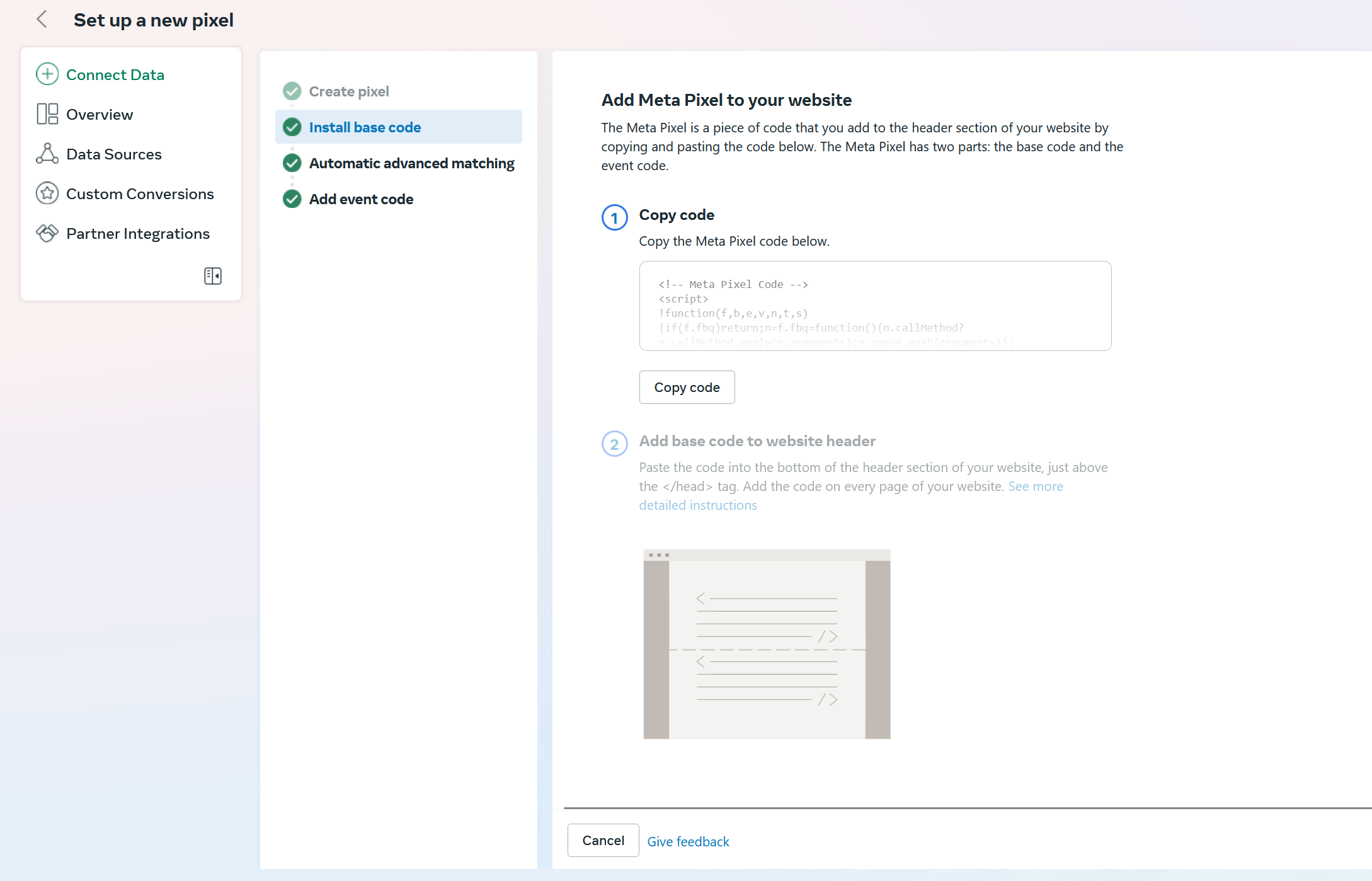
ピクセルの設定 | 基本コードのインストール
インストール:ウェブサイトのヘッダーに配置するHTMLコードスニペットを受け取ります。
注意: もしすでにSelldoneショップでピクセルIDを設定している場合、この基本コードを追加する必要はありません。しかし、手動でインストールしたい場合は、Zarazガイドの詳細な指示を参照してください。
ピクセルの設定 | 自動高度マッチングのインストール
高度マッチング:これは、すでにビジネスに提供されている顧客情報(メールアドレスや電話番号など)を使用できます。Facebookはこのデータをハッシュ化し、ユーザーと照合してコンバージョン帰属とリマーケティングの能力を向上させます。
構成:
収集したい情報を選択します。プライバシーを保護するため、このデータはデフォルトで送信されません。トラッキングとマーケティングのニーズに必要なもののみを有効にしてください。
ピクセルの設定 | イベントコードを追加する
- イベントトラッキング: 特にカスタムイベントコードを追加する必要はありません。Selldoneショップでは、標準およびプロフェッショナルなeコマースイベントが事前に定義されています。ただし、必要に応じて、ページアドレスの手動入力、要素の選択、および新しいイベントの定義が可能です。
- 事前定義されたイベント: これらはSelldoneショップで自動的に設定されています:
|
イベント名 |
説明 |
|
ViewContent |
ウェブサイトで製品を閲覧した。製品のクリックスと製品の詳細ビューを測定。 |
|
AddToCart |
製品をカートに追加した。 |
|
Purchase |
製品を購入した。 |
Selldoneによる追加の事前定義イベント:
- ♾ ProductImpressions: 製品リストの詳細をプッシュして製品インプレッションを測定します。
- ♾ RemoveFromCart: ショッピングカートからの製品の削除を測定。
- ♾ ViewCart: チェックアウトプロセスのステップ1を表します。
- ♾ InitiateCheckout: チェックアウトプロセスのステップ2を表します。
- ♾ AddPaymentInfo: チェックアウトプロセスのステップ3を表します。
Facebookピクセルのデバッグとテスト
ライブストアでのイベントをデバッグする
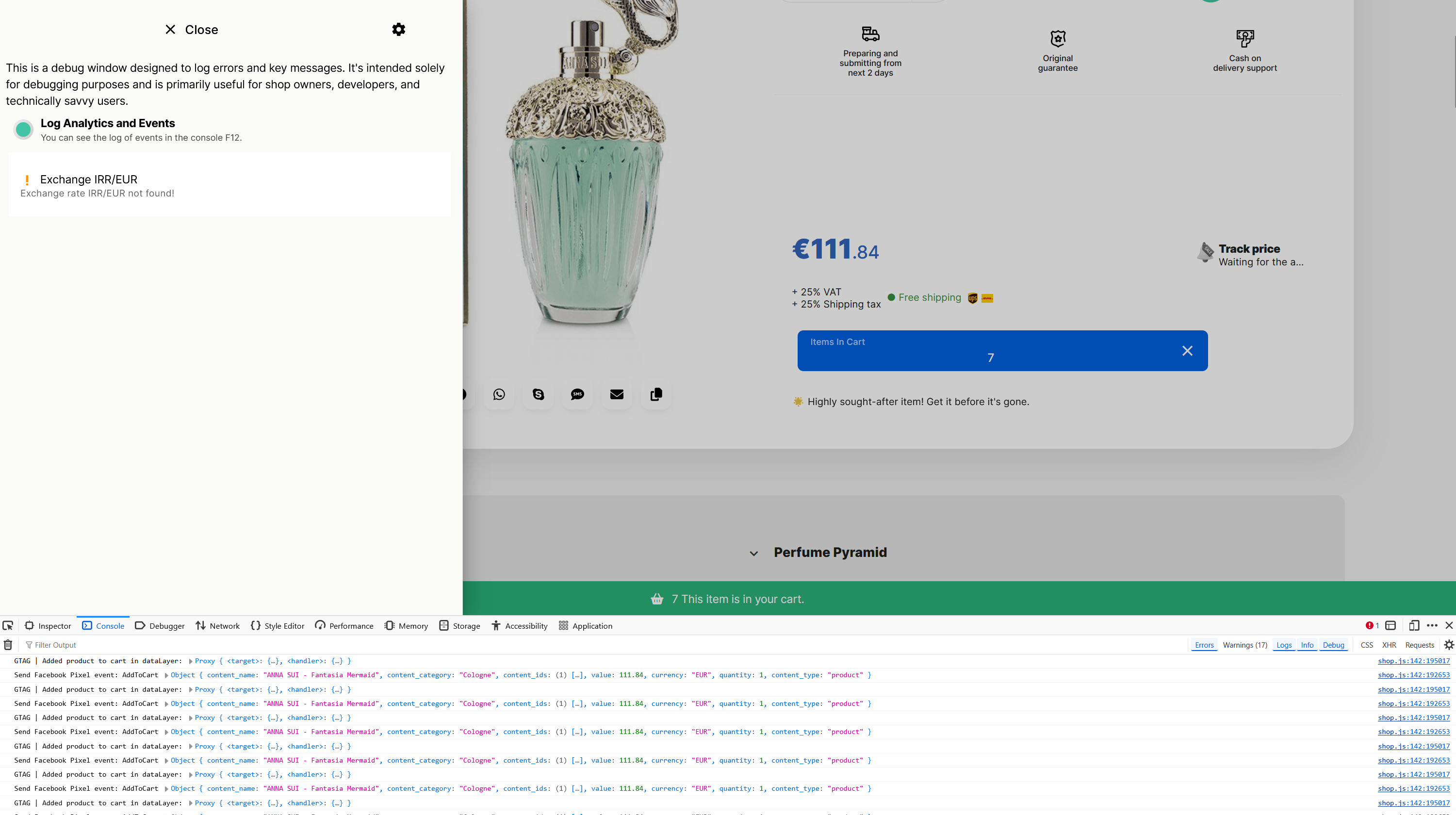
デバッグモードを有効にする:- ウェブサイトでCtrl + Dを押してデバッグメニューを表示します。
- 「ログ解析とイベントを記録する」を選択します。
- F12を押してブラウザの開発者コンソールを開きます。
- 製品ページに移動して「カートに追加」をクリックします。
GTAGおよびFacebookピクセルイベントのログが表示されるはずです。
Facebookイベントをテストする
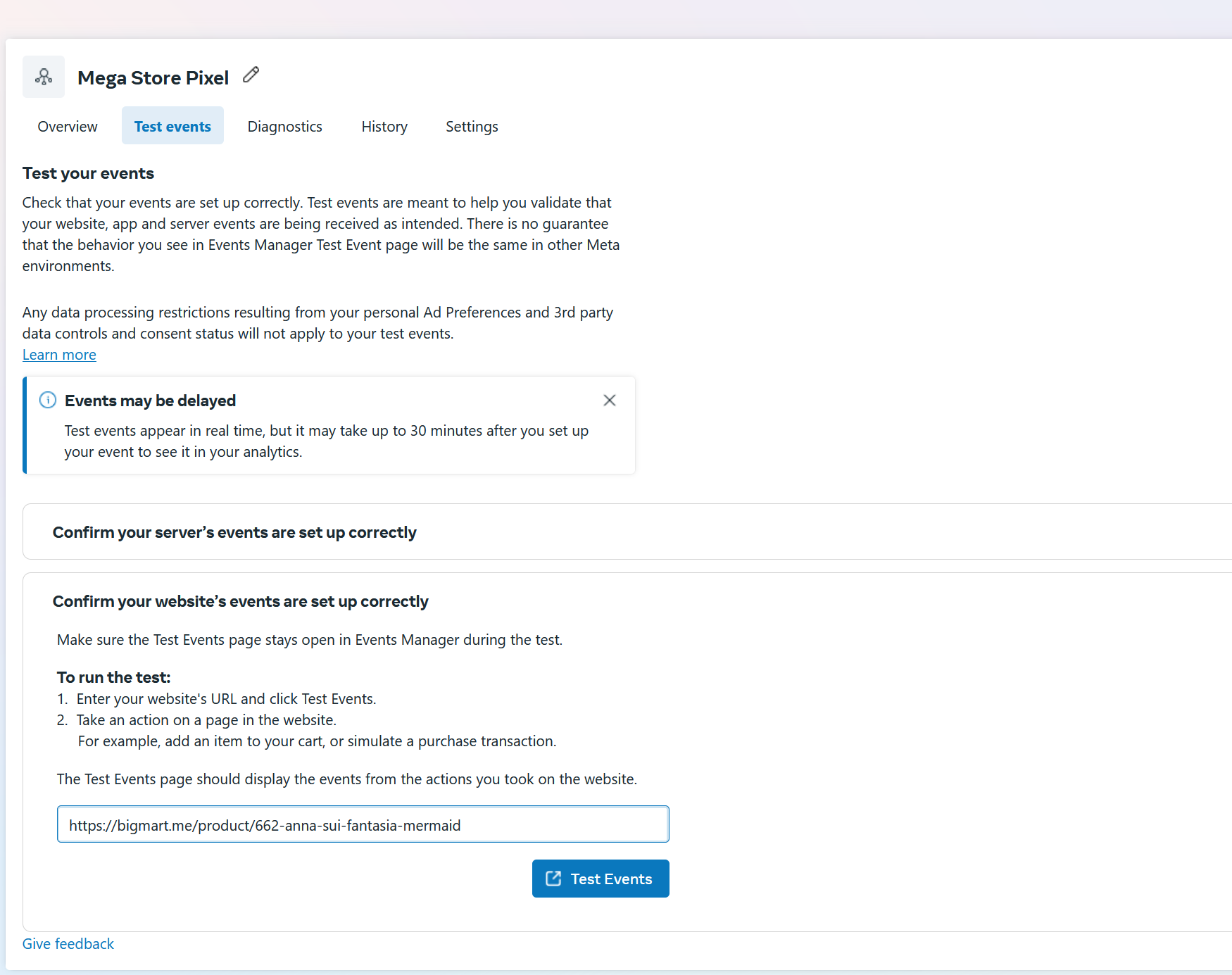
- セットアップのテスト: Facebook > データソース > イベントのテストタブに移動します。
- 確認: 「あなたのウェブサイトのイベントが正しく設定されているか確認してください」をクリックして、イベントトラッキングをテストし確認する。
一般的な問題とトラブルシューティング
イベントが送信されない
- 可能性のある原因:
- Facebookトラッキングスクリプトのブラウザやプラグインによるブロック。
- Facebookがあなたのサイトでスクリプトの読み込みを拒否する。
- 解決策:
Facebookピクセルを適切に読み込めるようにドメインをホワイトリストに追加する。

Facebookでドメインをホワイトリストに追加する
ドメイン設定にアクセスする:- Facebookイベントマネージャーに移動する:Facebook Event Manager。
- 「データソース > 設定」に移動する。
- 「トラフィック許可 – ウェブサイト」までスクロールする。
- 「許可リストを作成」をクリックする。
- 完了すると、ドメインが許可リストに表示されます。
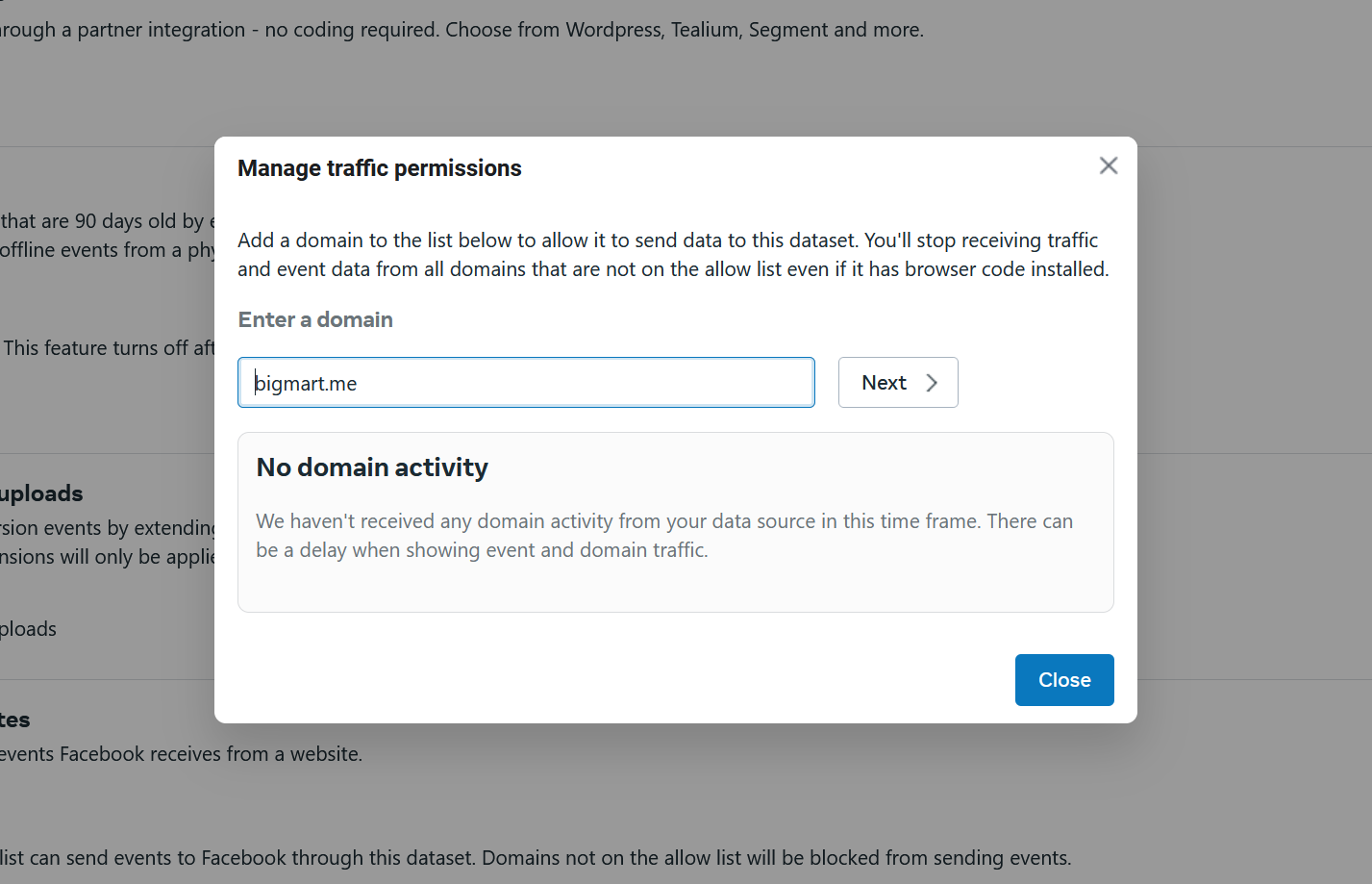
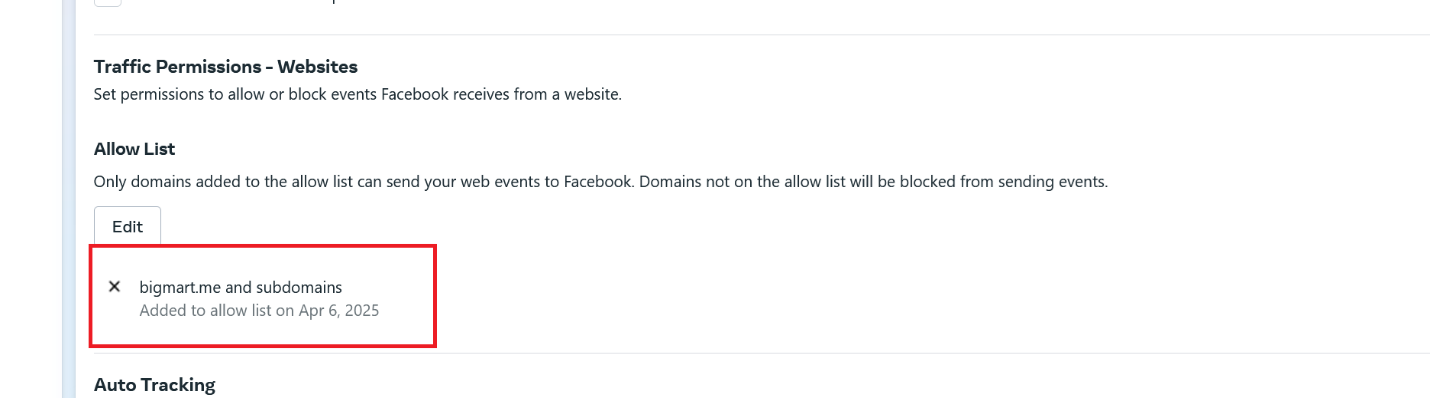
スクリプトが実行されないようにするトラッカーブロッカー(例:Firefoxのトラッキング保護)を無効にすることを確認してください。
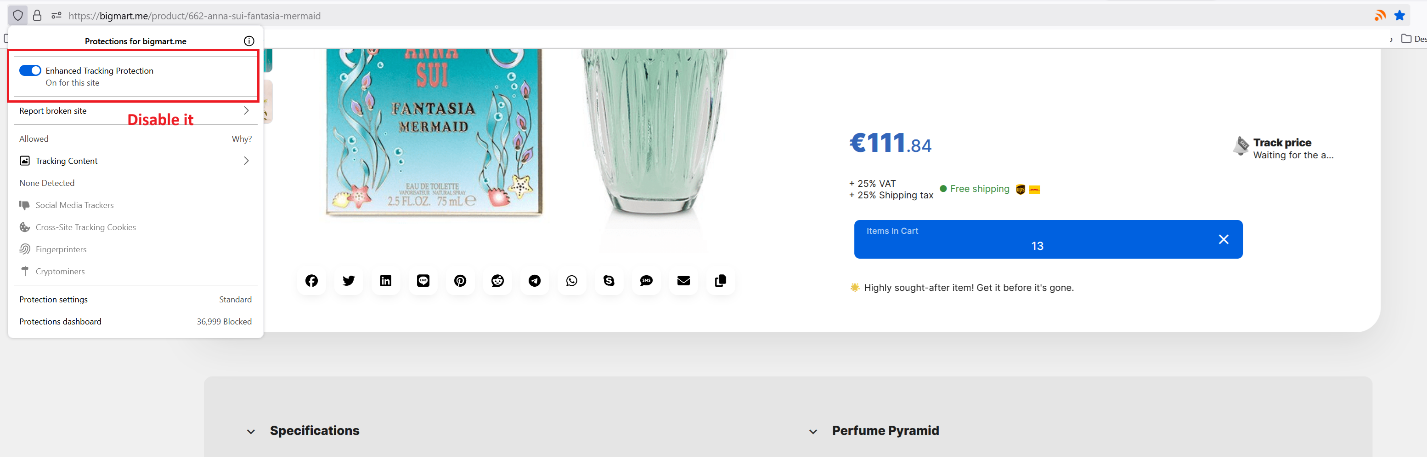
ブラウザの考慮事項
スクリプトの読み込みの問題:
Facebookのスクリプトが読み込まれない場合、ブラウザの設定を調整するか、別のブラウザを試行する必要があるかもしれません。推奨:Chromeを使用してFacebookピクセルの設定をテストすることをお勧めします。通常、スクリプトのブロック問題が少ないです。
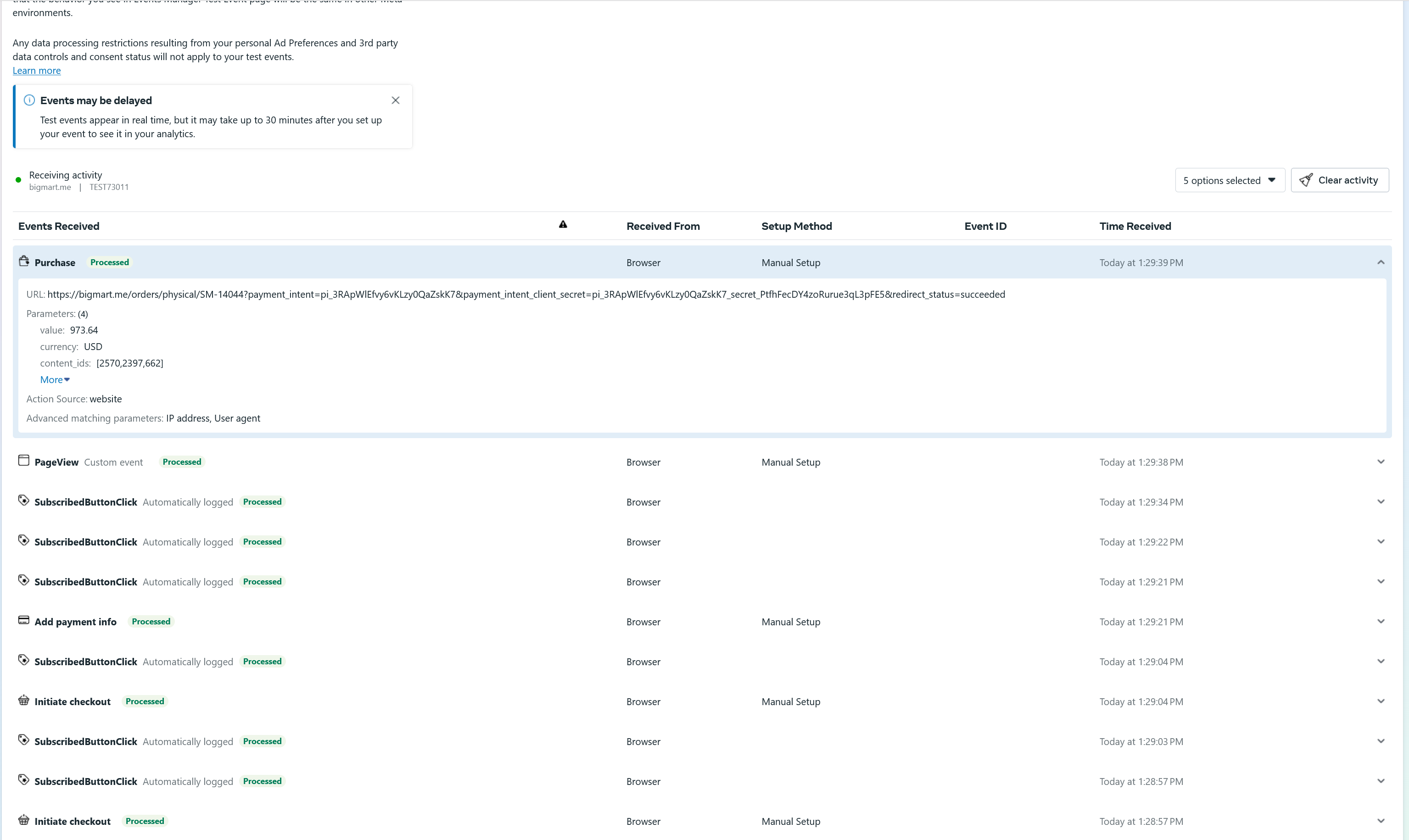
正しくピクセルが設定されている場合、イベントは正常にFacebookに送信されます:
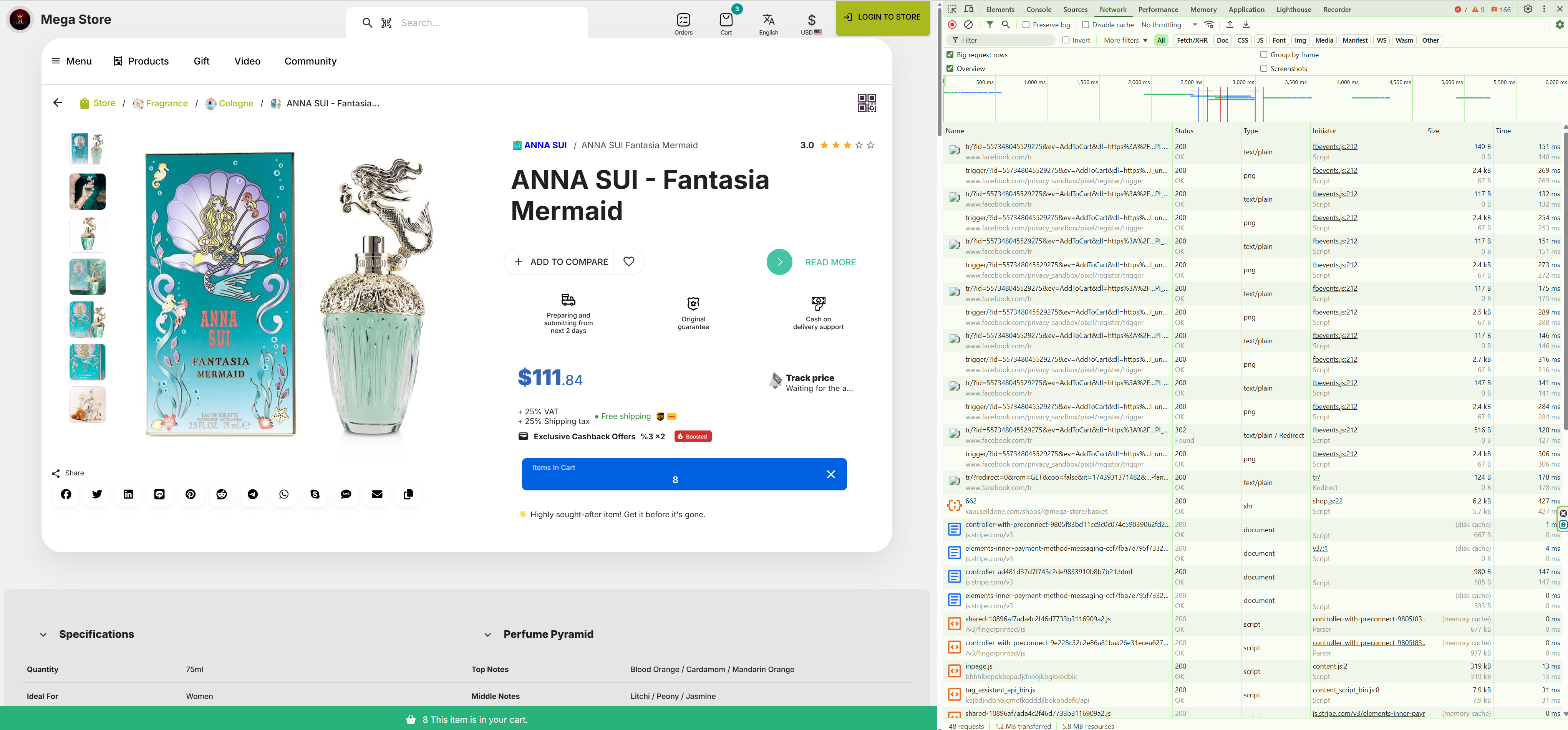
すべてが正常に機能している場合、Facebookダッシュボードは受信したイベントを表示します。
Facebook広告を実行する準備が整いました
フルイベントトラッキングを備えたFacebookピクセルのセットアップは、Metaの広告プラットフォームを利用するあらゆるeコマース事業にとって重要です。このガイドでは、ピクセルの作成からウェブサイトへの追加、高度なマッチングの設定、一般的な問題のトラブルシューティングまでカバーしています。これらの手順を遵守することで、正確なデータ収集と広告パフォーマンスの向上を確実にし、最終的には顧客をよりよく理解し、より多くのコンバージョンを促進することができます。規制に準拠しつつ貴重なデータを収集することが鍵です。ビジネスのニーズやユーザーの同意要件に基づいて設定を調整してください。成功を祈ります!
 コメントの追加
市場で最高の No—Technical Solution でビジネスをオンラインにします。
30日間の返金保証
eコマースを作成する 今すぐ始めましょう—無料ですあなたの低いオンライン販売率に別れを告げなさい!
FAQ
クライアントサイドとサーバーサイドのFacebookピクセルトラッキングの違いは何ですか?
クライアントサイドトラッキングはJavaScriptを使ってユーザーのブラウザから直接データを収集しますが、サーバーサイドトラッキングはサーバーからFacebookにデータを送信します。サーバーサイドトラッキング(例えば、Cloudflare Zarazを使用)は、ブラウザや広告ブロッカーによってブロックされないため、より信頼性がありますが、より技術的なセットアップが必要です。
なぜ私のダッシュボードにFacebookピクセルイベントが表示されないのですか?
これは広告ブロッカー、ブラウザのプライバシー設定(Firefoxの拡張トラッキング保護など)、または不正なピクセルのインストールが原因で発生することがあります。Facebookイベントマネージャーでドメインがホワイトリスト化されていることを確認し、テストする際にブラウザブロッカーを無効にし、コンソールでイベントがログに記録されていることを確認してください(F12を押す)。
手動で完全なコードをインストールせずにFacebookピクセルを使用できますか?
はい!Selldoneのようなプラットフォームを使用している場合、ダッシュボードにピクセルIDを貼り付けるだけで済みます。プラットフォームが残りの作業を行い、高度なeコマースイベントトラッキングを含めます。
Facebookピクセルがウェブサイトで正しく動作しているかどうかを確認する方法は?
Facebook Events Managerの「イベントをテストする」機能を使用してください。また、ウェブサイトでCtrl + Dを押してデバッグモードを有効にし、F12を使用してコンソールでイベントログを表示します。ViewContent、AddToCart、Purchaseのようなピクセルイベントが発火しているはずです。
Facebookピクセルは個人情報を収集しますか?
デフォルトでは、Facebookピクセルは電子メールや電話番号などのハッシュ化された識別子を高度なマッチングのために収集することができますが、それを有効にした場合に限ります。送信される前にすべてのデータがハッシュ化されます。これを行うことについてユーザーに通知するプライバシーポリシーを持ち、GDPRなどの規制を遵守することを確認しましょう。
1つのウェブサイトに複数のFacebookピクセルをインストールできますか?
はい、しかし慎重に取り扱う必要があります。手動でピクセルコードを追加している場合、各コードには一意のIDがあり、競合しないように注意してください。Selldoneは現在、1つのショップに1つのメインピクセルをサポートしています。複数のピクセル(例えば、異なるキャンペーン用)を必要とする場合、カスタムセットアップが必要かもしれません。
Facebookは「まだアクティビティがありません」と言いますが、ピクセルをインストールしました。それはなぜですか?
このメッセージは、有効なイベントが検出されていないときに通常表示されます。それは以下の理由である可能性があります:
- ブラウザがスクリプトをブロックしている。
- 誤ったピクセルID。
- ピクセルコードの実行をスキップするページキャッシング。
シークレットウィンドウや異なるブラウザでサイトをテストし、開発者コンソールでイベントログを確認してみてください。
ユーザーの追跡にFacebookピクセルを使用する前に同意が必要ですか?
はい、プライバシー規制が存在する地域のユーザーをターゲットにしている場合。クッキー同意バナーを表示し、ユーザーの承認後にピクセルをアクティブ化する必要があります。Cloudflare Zarazのようなツールはこれを動的に法的に管理するのに役立ちます。
Facebookピクセルでカスタムイベントをトラッキングするにはどうすればよいですか?
Selldoneでは、ほとんどのイベントはeコマース向けに事前に設定されています。ただし、Facebook Pixel Helperを使用したり、HTML要素を変更してfbq('trackCustom', 'EventName')をスクリプトで呼び出すことでカスタムイベントを定義することができます。注意して適切に検証して使用してください。